이 글을 통해 알 수 있는 것
- 콘텐츠 라이브러리에 콘텐츠를 업로드하는 방법
- 폴더를 생성하는 방법
- 콘텐츠의 이름을 수정하는 방법
- 콘텐츠를 삭제하는 방법
- 콘텐츠의 공개 상태를 변경하는 방법
- 콘텐츠의 사용 내역을 확인하는 방법
- 월별 콘텐츠 사용 기록을 내보내는 방법
이렇게 사용하세요
콘텐츠 라이브러리는 무엇인가요?
- 콘텐츠 라이브러리는 페이지콜 수업 내에서 콘텐츠의 편리한 사용과 효율적인 관리를 돕는 기능입니다.
- 페이지콜에서 사용자들이 활용할 콘텐츠를 미리 업로드하고 관리할 수 있습니다. 콘텐츠를 별도로 배부하지 않아도 페이지콜 강의실 내부에서 바로 교재를 불러올 수 있습니다.
|
💡 참고사항 콘텐츠 라이브러리는 부가서비스로 사용 계약을 체결한 곳에서만 사용하실 수 있습니다. 콘텐츠 라이브러리 사용을 희망하신다면, 페이지콜 팀에게 문의해 주세요. 문의하기 > |
콘텐츠 라이브러리에 콘텐츠를 업로드하는 방법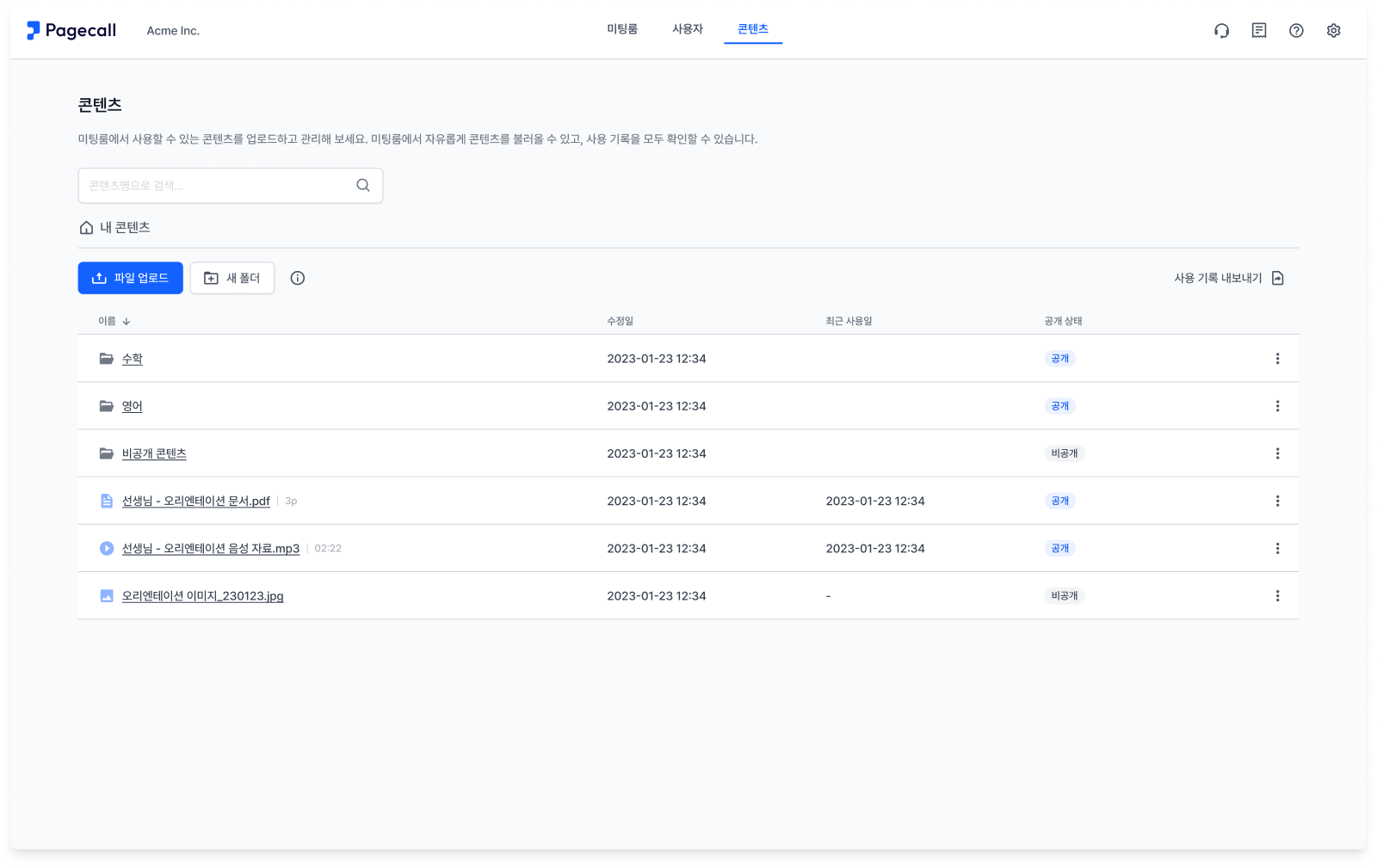
- 콘솔 중앙 상단의 '콘텐츠' 탭을 누릅니다.
- 좌측 상단의 '파일 업로드'를 클릭합니다.
- 폴더를 만들어 파일을 정리하고 싶다면, '새 폴더'를 클릭해 새로운 폴더를 생성합니다.
- 폴더 생성 이후, 해당 폴더에 진입하면 폴더 안에 파일을 업로드할 수 있습니다.
- 파일 탐색기에서 업로드를 희망하는 파일을 선택합니다.
- 페이지콜에서 활용할 수 있는 문서, 이미지, 음원 파일을 업로드 하실 수 있습니다. 권장되는 파일 형식에 대해서는 '새 폴더 ' 옆
버튼 을 클릭해서 확인하실 수 있습니다.
- 페이지콜에서 활용할 수 있는 문서, 이미지, 음원 파일을 업로드 하실 수 있습니다. 권장되는 파일 형식에 대해서는 '새 폴더 ' 옆
- 업로드 과정 이후 업로드된 콘텐츠를 확인하실 수 있습니다.
콘텐츠의 이름을 수정하거나, 콘텐츠를 삭제하는 방법
- 콘텐츠 목록에서 수정, 삭제하고 싶은 콘텐츠 행의
버튼을 클릭합니다.
- '이름 변경'을 클릭해 해당하는 콘텐츠의 이름을 변경할 수 있습니다.
- '콘텐츠 삭제'를 클릭해 해당 콘텐츠를 삭제할 수 있습니다.
콘텐츠의 공개 상태를 변경하는 방법
- 콘텐츠 목록에서 수정, 삭제하고 싶은 콘텐츠 행의
- '공개' 혹은 '비공개'를 클릭해 해당하는 콘텐츠의 공개 상태를 변경할 수 있습니다.
- 공개: 미팅룸 안에서 해당 콘텐츠를 사용할 수 있도록 공개됩니다. 워크스페이스에서 생성된 미팅룸과 호스트에게만 해당 메뉴와 콘텐츠가 노출됩니다.
- 비공개: 사용자들에게 콘텐츠가 숨겨져 보이지 않습니다.
콘텐츠의 사용 내역을 확인하는 방법
- 찾고자 하는 콘텐츠의 이름을 검색창에서 검색합니다. 혹은 콘텐츠 리스트에서 찾아 해당 콘텐츠의 이름을 클릭합니다.
- 콘텐츠 정보 페이지에서 하단의 사용 기록을 통해 콘텐츠가 사용된 미팅룸과 콘텐츠를 사용한 사용자의 기록을 확인할 수 있습니다.
월별 콘텐츠 사용 기록을 내보내는 방법
- 콘텐츠 탭 우측 상단의 '사용 기록 내보내기'를 클릭합니다.
- 내보내기를 희망하는 월을 선택한 후, 다운로드 버튼을 클릭합니다.
- 해당 기능을 통해 월별 콘텐츠 사용 기록을 csv 파일 형태로 다운로드 하실 수 있습니다.