이 글을 통해 알 수 있는 것
- 수업의 모든 참여자들 목록을 한눈에 확인하는 방법 [CA-DE-0101-I]
- 참여자가 임의로 카메라를 켜거나 끌 수 없도록 권한을 잠그는 법 [CA-ME-0105-F]
- 참여자가 임의로 마이크를 켜거나 끌 수 없도록 권한을 잠그는 법 [CA-ME-0204-F]
- 참여자가 임의로 페이지를 이동할 수 없도록 권한을 잠그는 법 [CA-ME-0501-F]
- 참여자가 임의로 페이지에 그릴 수 없도록 권한을 잠그는 법 [CA-ME-0502-F]
- 호스트가 참여자들의 이름을 변경하는 방법 [CA-DE-0501-F]
- 호스트가 참여자를 강제로 퇴장시키는 방법 [CA-DE-0502-F]
이럴 때 사용해보세요
- 오늘 참여해야 하는 사람들이 모두 들어왔는지 확인하고 싶을 때
- 참여자가 본인의 이름을 수정하는 방법을 모를 때
- 참여자 마이크를 통해 소음이 들어와서 마이크를 끄게 만들 때
- 수업에 집중하지 않고 강의실 내 이런 저런 버튼을 누르며 산만할 때
- 특정 참여자와는 선생님과 인터랙티브하게 소통하며 나머지 참여자는 관람하도록 하고 싶을 때
- 수업을 방해하는 참여자를 강제로 내보낼 필요가 있을 때
이렇게 사용하세요
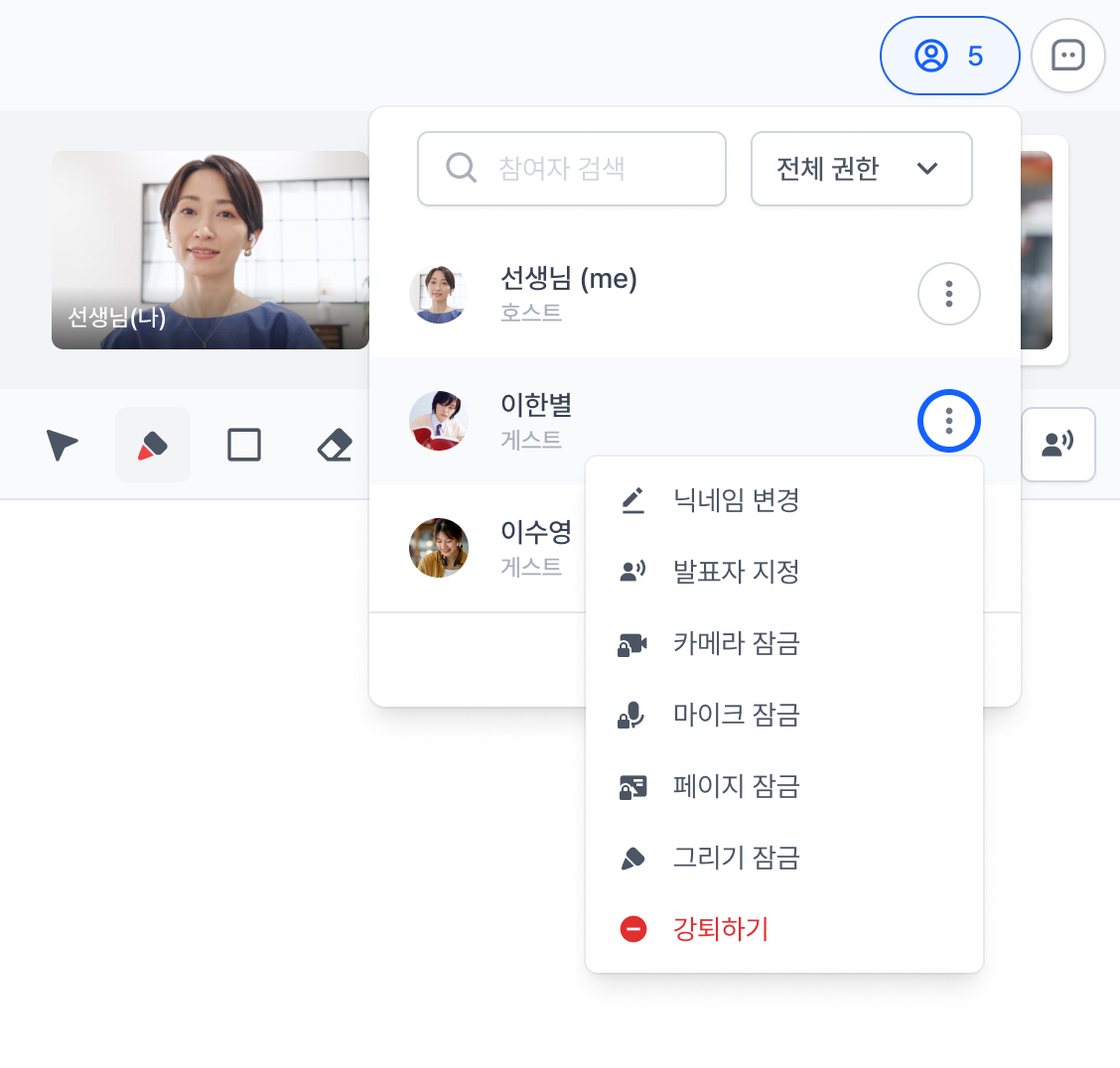
호스트가 제어할 수 있는 참가자의 권한 종류 및 설명
- 닉네임 변경 : 강의실 내 참가자의 이름을 호스트가 변경할 수 있습니다.
- 발표자 지정 : 참가자들 발표자로 만들어줍니다.
- 카메라 잠금 : 참가자의 카메라를 강제로 끌 수 있습니다.
- 마이크 잠금 : 참가자의 마이크를 강제로 끌 수 있습니다.
- 페이지 잠금 : 참가자가 페이지를 이동할 수 없도록 만듭니다.
- 그리기 잠금 : 참가자가 펜 툴을 활용하여 화이트보드에 그리거나 지울 수 없습니다.
- 강퇴하기 : 참가자의 강의실 연결을 강제로 종료합니다.
특정 참가자의 권한을 제어하는 방법
- 강의실 우측 상단에
버튼을 눌러 현재 강의실에 참가하고 있는 사람들의 목록을 확인합니다.
- 권한을 조정하려는 참가자의 오른쪽
버튼을 누릅니다.
- 해당 참가자의 조정하려는 권한을 누릅니다.
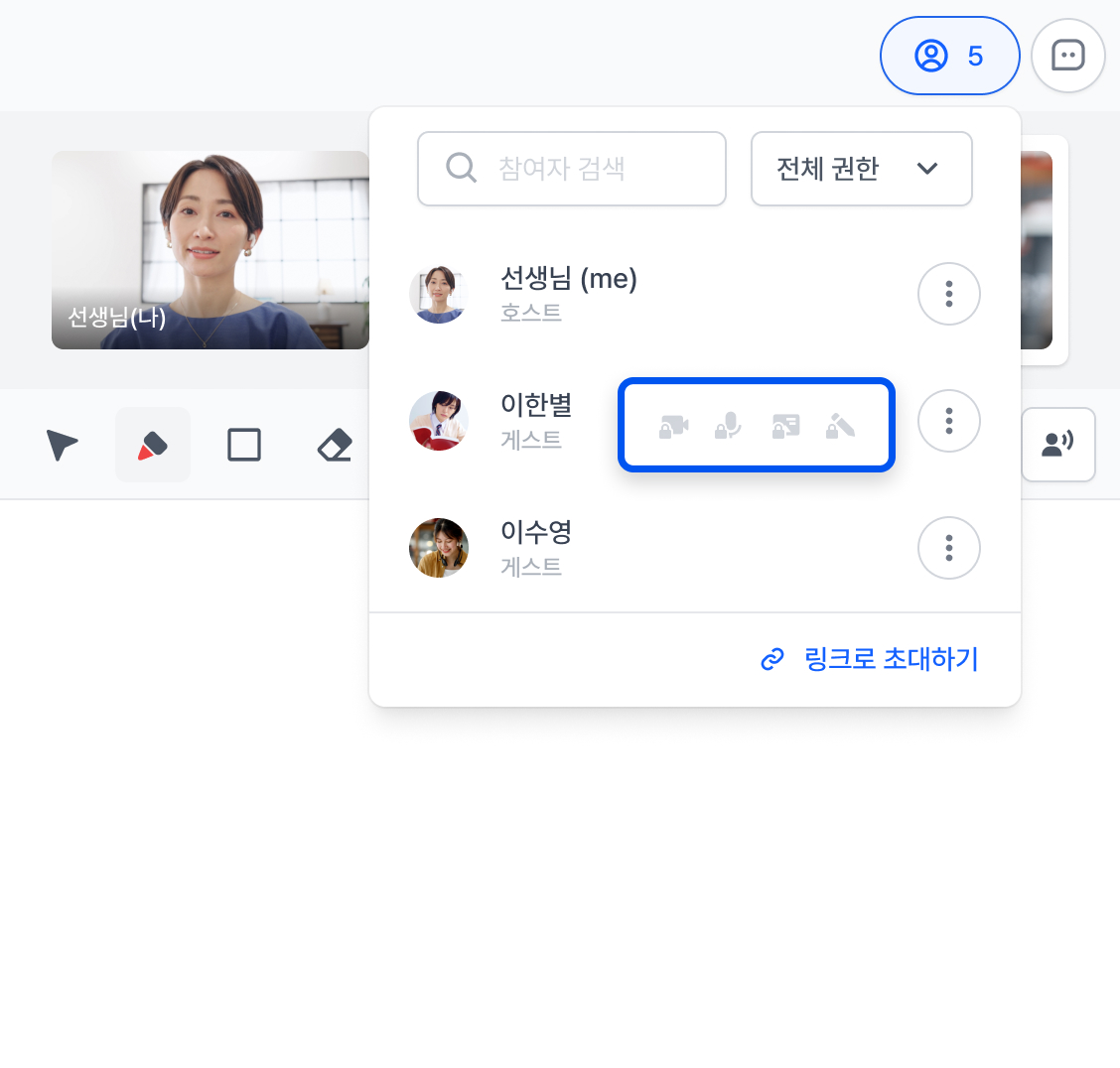
현재 참가자별 허용되거나 잠구어진 권한 확인하는 방법
- 강의실 우측 상단에
- 참가자 목록 중 참가자 이름 옆에 어떤 권한이 잠구어져있는지 아이콘이 표시됩니다.
- 아무런 아이콘이 없을 경우 모든 권한이 부여된 상태입니다.
모든 참가자들의 권한을 한 번에 조정하는 방법
|
💡 참고 모든 참가자들의 권한 조정은 호스트 포함 참가자 3인 이상일 때에만 보입니다. |
- 강의실 우측 상단
- 우측 상단 전체 권한 조작 버튼을 누릅니다.
- 조정하려는 권한을 클릭합니다.
- 권한 조정을 하고나면 본인(호스트)을 제외한 전체 참가자 우측에 잠금 상태가 표시됩니다.